
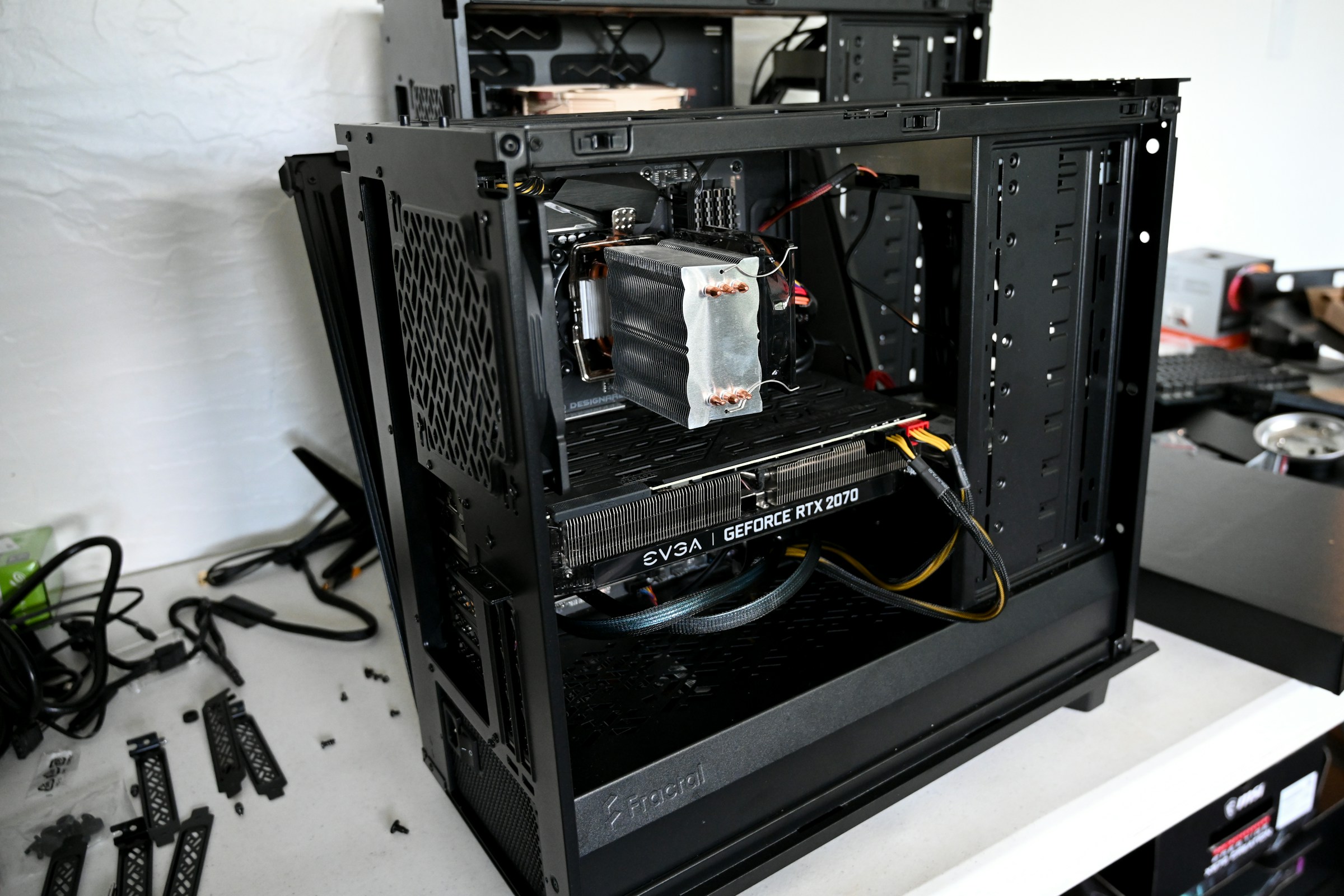
Wysokie temperatury komputera to problem, który potrafi obniżyć wydajność, zwiększyć hałas i skrócić żywotność podzespołów. Wiele osób od razu myśli o wymianie chłodzenia lub zakupie nowej obudowy. Mamy jednak kilka zaleceń, jak obniżyć temperatury komputera bez wydawania pieniędzy.
Wystarczy kilka świadomych zmian w ustawieniach, organizacji wnętrza komputera i sposobie użytkowania.
Wyczyść komputer – najprostsza i najskuteczniejsza metoda
Kurz to cichy zabójca wydajności chłodzenia. Z czasem osadza się na:
- radiatorach,
- wentylatorach,
- filtrach przeciwkurzowych.
Efekt? Gorszy przepływ powietrza i wyższe temperatury.
Regularne czyszczenie wnętrza komputera potrafi obniżyć temperatury nawet o kilka stopni bez jakiejkolwiek ingerencji w sprzęt.
Jak obniżyć temperatury komputera? Popraw przepływ powietrza
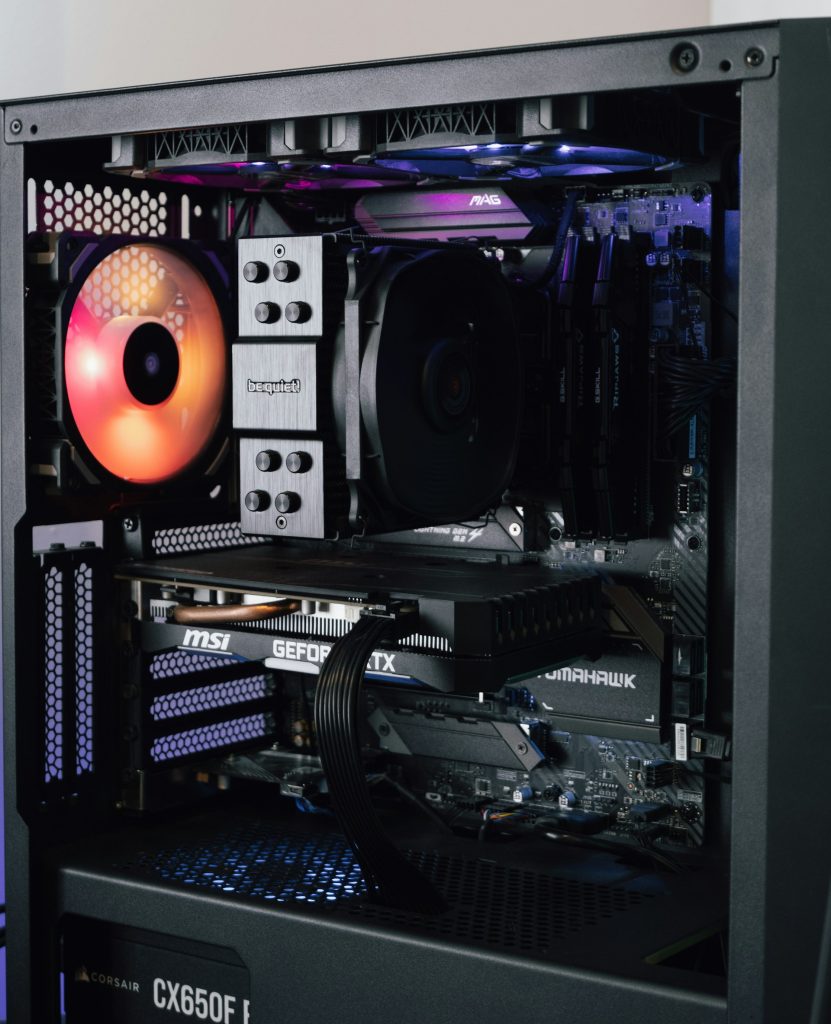
Układ wentylatorów ma ogromne znaczenie. Częstym błędem jest brak równowagi między nawiewem a wywiewem powietrza.
Podstawowe zasady:
- przód obudowy – nawiew,
- tył i góra – wywiew,
- uporządkowane kable, które nie blokują przepływu powietrza.
Nawet drobne poprawki w organizacji wnętrza mogą poprawić cyrkulację powietrza.
Zmień krzywą wentylatorów
Domyślne ustawienia wentylatorów często są ustawione pod ciszę, a nie pod niską temperaturę. Delikatne podniesienie obrotów przy wyższych temperaturach może:
- szybciej odprowadzać ciepło,
- zmniejszyć ryzyko throttlingu,
- poprawić stabilność FPS.
Wzrost hałasu bywa minimalny, a efekt temperaturowy zauważalny.
Undervolting procesora i karty graficznej
Undervolting to jedna z najbardziej skutecznych metod obniżania temperatur bez utraty wydajności. Polega na zmniejszeniu napięcia zasilającego przy zachowaniu podobnego taktowania.
Efekty:
- niższe temperatury,
- cichsza praca,
- mniejsze zużycie energii.
W wielu przypadkach można uzyskać kilka stopni mniej bez zauważalnego spadku FPS.
Ogranicz FPS
Jeśli komputer generuje bardzo wysoki FPS, podzespoły pracują na pełnej mocy. Ustawienie limitu klatek:
- zmniejsza obciążenie GPU,
- stabilizuje temperatury,
- poprawia kulturę pracy.
Stabilne 90 FPS często daje lepsze doświadczenie niż niestabilne 140 FPS przy wysokich temperaturach.
Obniż najbardziej obciążające ustawienia
Niektóre opcje graficzne znacząco podnoszą temperatury:
- ray tracing,
- maksymalne cienie,
- wysokie ustawienia oświetlenia.
Delikatne obniżenie tych opcji może zmniejszyć obciążenie GPU bez wyraźnej utraty jakości obrazu.
Zadbaj o otoczenie komputera
Komputer stojący w zamkniętej wnęce biurka lub przy kaloryferze będzie pracował w wyższej temperaturze. Warto:
- zapewnić swobodny dostęp powietrza,
- unikać ciasnych przestrzeni,
- zadbać o umiarkowaną temperaturę w pokoju.
To drobiazgi, które realnie wpływają na chłodzenie.
Sprawdź procesy w tle
Niepotrzebne programy obciążające CPU i GPU podnoszą temperatury nawet podczas grania. Zamknięcie zbędnych aplikacji może:
- zmniejszyć obciążenie,
- ustabilizować wydajność,
- obniżyć temperatury.
FAQ
Czy undervolting jest bezpieczny?
Tak, jeśli wykonany rozsądnie.
Czy kurz naprawdę ma aż takie znaczenie?
Tak, potrafi znacząco pogorszyć chłodzenie.
Czy limit FPS obniży temperatury?
Tak, zmniejsza obciążenie GPU.
Podsumowanie
Obniżenie temperatur komputera nie zawsze wymaga wymiany sprzętu. Często wystarczy czyszczenie, lepsza organizacja przepływu powietrza, drobne zmiany ustawień i ograniczenie niepotrzebnego obciążenia. To proste działania, które potrafią znacząco poprawić kulturę pracy i stabilność systemu bez dodatkowych kosztów.