
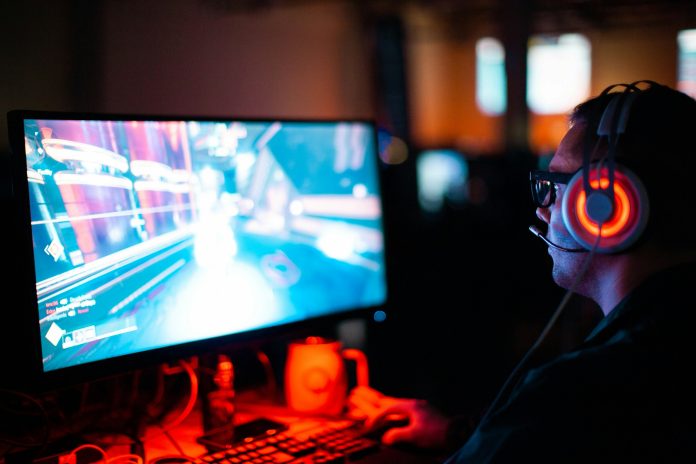
Input lag to jedno z najbardziej irytujących zjawisk w grach. Objawia się jako opóźnienie między ruchem myszy, naciśnięciem klawisza a reakcją na ekranie. Czasem jest subtelny, czasem bardzo wyraźny — szczególnie w dynamicznych grach sieciowych.
Co ważne, input lag nie zawsze wynika ze słabego sprzętu. Często to kwestia ustawień, konfiguracji monitora lub systemu. Dobra wiadomość? W wielu przypadkach można go znacząco zmniejszyć bez wymiany komputera.
Input lag: zwiększ FPS i stabilność klatek
Najprostsza zasada: im wyższy i stabilniejszy FPS, tym niższy input lag. Każda wygenerowana klatka to czas reakcji systemu.
Aby poprawić responsywność:
- obniż najbardziej obciążające ustawienia graficzne,
- unikaj dużych wahań FPS,
- rozważ ustawienie stabilnego limitu klatek.
Stabilne 100 FPS daje lepsze wrażenia niż niestabilne 140 FPS ze spadkami.
Włącz tryb pełnoekranowy
Tryb pełnoekranowy (nie bezramkowy) często oferuje niższy input lag, ponieważ gra przejmuje bezpośrednią kontrolę nad wyświetlaniem obrazu.
Tryb okienkowy lub bezramkowy może:
- zwiększać opóźnienia,
- dodawać warstwę przetwarzania obrazu przez system.
W grach e-sportowych warto testować klasyczny tryb pełnoekranowy.
Zadbaj o monitor
Monitor ma ogromne znaczenie dla input lagu.
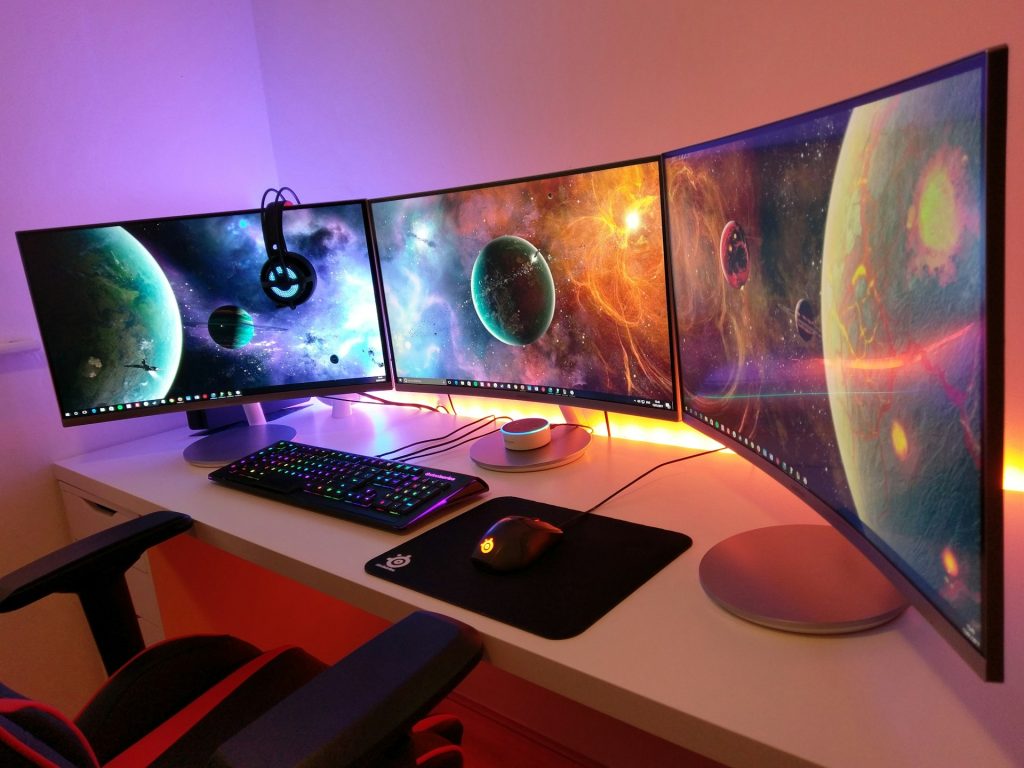
Sprawdź:
- czy ustawione jest maksymalne odświeżanie (np. 144 Hz zamiast 60 Hz),
- czy aktywny jest tryb gry,
- czy wyłączone są zbędne ulepszacze obrazu.
Telewizory bez trybu gry potrafią mieć bardzo wysoki input lag.
Synchronizacja obrazu – ostrożnie
Niektóre formy synchronizacji mogą zwiększać opóźnienie. W zależności od konfiguracji:
- klasyczna synchronizacja pionowa często podnosi input lag,
- brak synchronizacji może powodować tearing,
- adaptacyjne rozwiązania bywają kompromisem.
W grach rywalizacyjnych wielu graczy decyduje się na minimalizację dodatkowych opóźnień kosztem drobnych artefaktów obrazu.
Zoptymalizuj ustawienia myszy
Input lag może wynikać także z ustawień myszy i systemu.
Warto:
- wyłączyć akcelerację myszy w systemie,
- używać stabilnego DPI,
- upewnić się, że polling rate jest ustawiony poprawnie.
Precyzyjna konfiguracja myszy realnie wpływa na szybkość reakcji.
Zamknij zbędne programy
Programy działające w tle mogą:
- obciążać CPU,
- generować dodatkowe opóźnienia,
- powodować niestabilny frame time.
Czysty system podczas grania to mniejszy input lag i lepsza stabilność.
Ogranicz obciążenie procesora
Jeśli CPU działa na granicy możliwości, reakcje mogą być opóźnione. Warto:
- obniżyć ustawienia obciążające procesor,
- zmniejszyć liczbę procesów w tle,
- zadbać o odpowiednie chłodzenie.
Stabilny procesor to stabilna responsywność.
Sprawdź połączenie internetowe
W grach online input lag bywa mylony z opóźnieniem sieciowym. Jeśli problem występuje tylko w trybie multiplayer:
- sprawdź ping,
- używaj połączenia przewodowego,
- unikaj obciążenia sieci podczas grania.
FAQ
Czy wyższy FPS zmniejsza input lag?
Tak, zazwyczaj znacząco.
Czy monitor 144 Hz zmniejsza opóźnienie?
Tak, zapewnia szybsze odświeżanie obrazu.
Czy tryb bezramkowy zwiększa input lag?
Często tak, szczególnie w grach rywalizacyjnych.
Podsumowanie
Input lag to efekt wielu czynników — od FPS, przez monitor, po ustawienia systemowe. Dobra wiadomość jest taka, że w większości przypadków można go znacząco zmniejszyć bez inwestowania w nowy sprzęt. Wystarczy odpowiednia konfiguracja i świadomość, które elementy mają największy wpływ na responsywność.